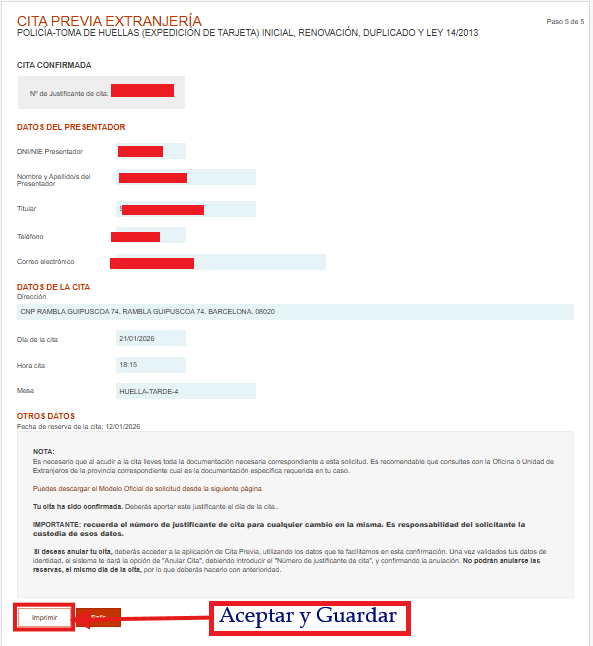
A continuación, le mostramos capturas de pantalla detalladas de cada
paso para obtener su cita previa en Extranjería.
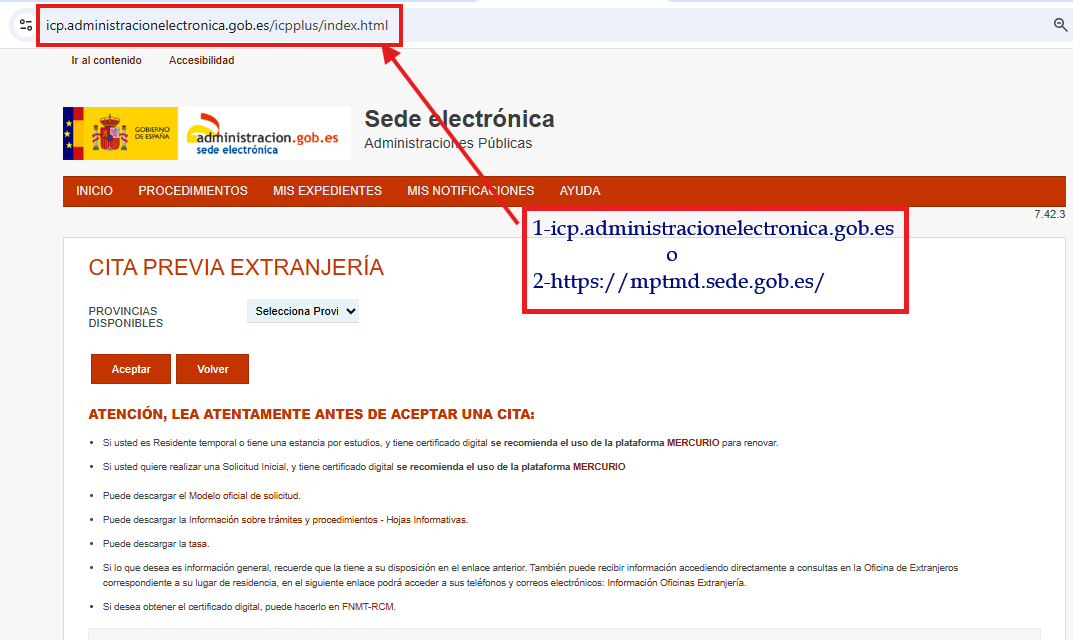
Paso 1: Acceso al Portal
Ingresa al portal oficial de la Sede Electrónica de Administraciones Públicas desde
uno de estos dos linkes:
https://icp.administracionelectronica.gob.es
https://mptmd.sede.gob.es
y selecciona la opción de Extranjería. Asegúrate de tener su DNI, NIE
o Pasaporte listo para identificarse.
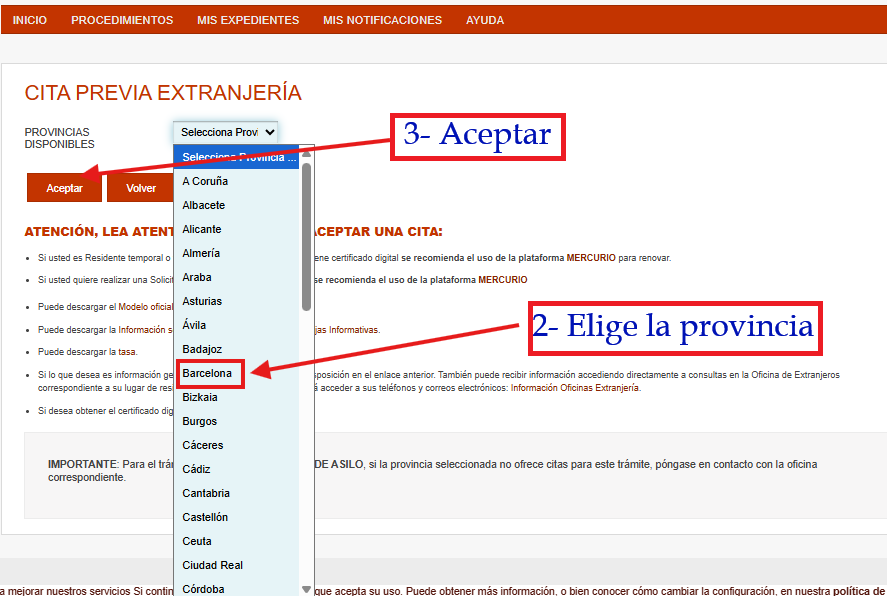
Paso 2: Selección de Provincia
Elige la provincia donde résides o donde deseas realizar el
trámite. Esto determinará las oficinas disponibles.
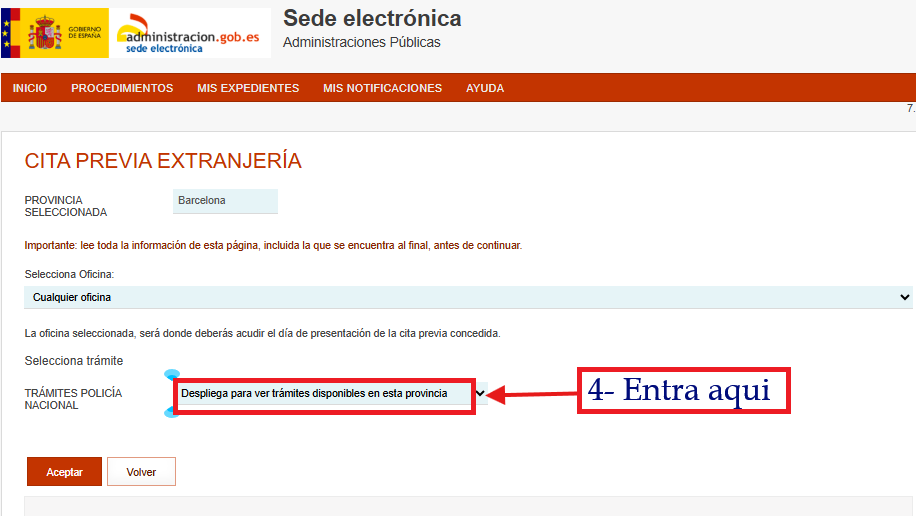
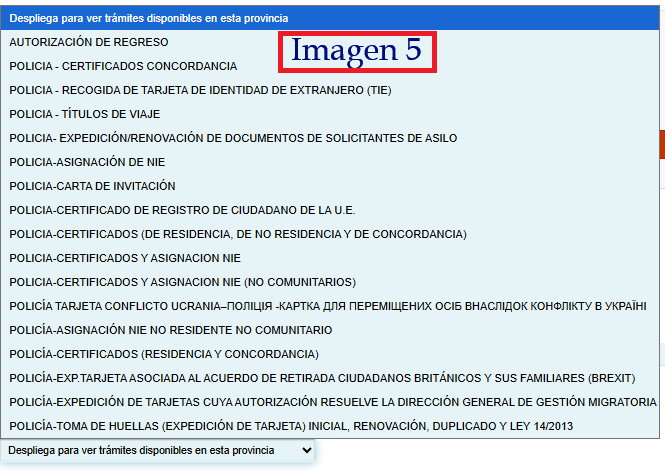
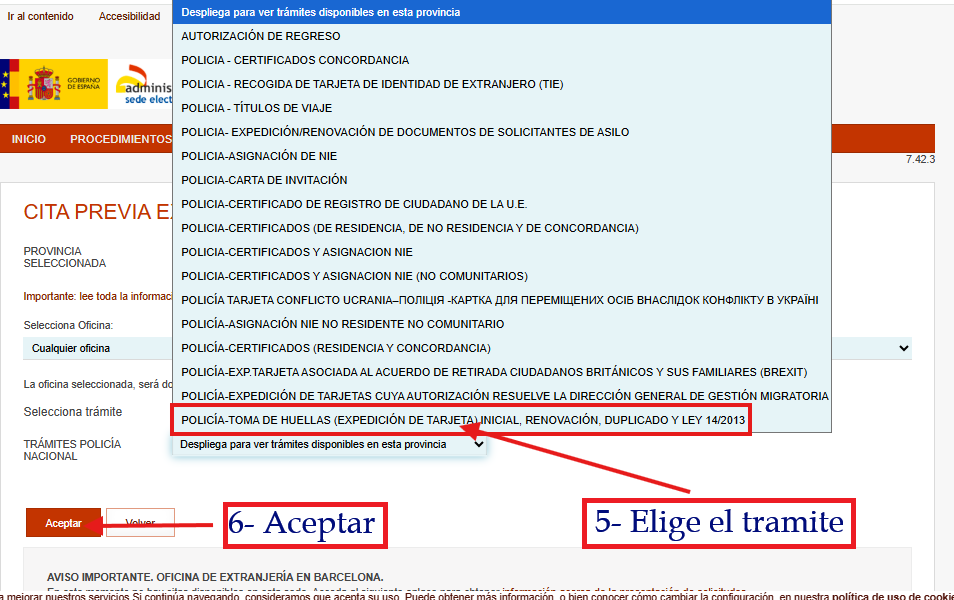
Paso 3: Tipo de Trámite
Selecciona el tipo de trámite que necesitas, como Recogida de TIE,
Renovación de Asilo,Toma de Huellas, Carta de Invitación, Certificado de Concordancia, Duplicado, etc...
Paso 4: Selección de Oficina
Elige la oficina específica dentro de la provincia seleccionada
donde prefiera realizar el trámite.
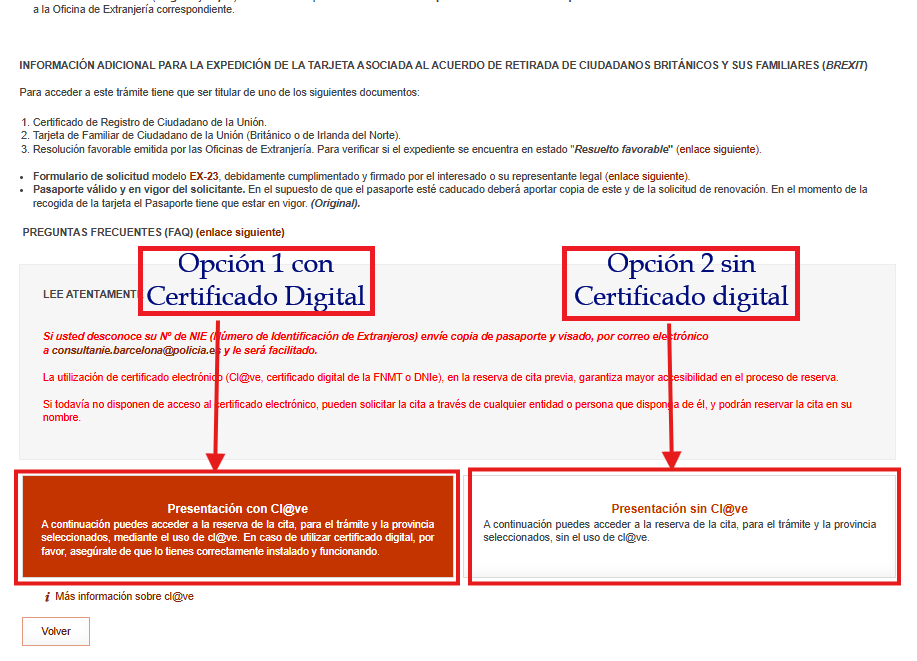
Paso 5: Elige el método con el que va a hacer la reserva
Hay dos opciones para realizar la reserva de su cita, Con
certificado digital o sin Certificado digital, (se recomiendo con
Certificado Digital porque salen muchas citas).
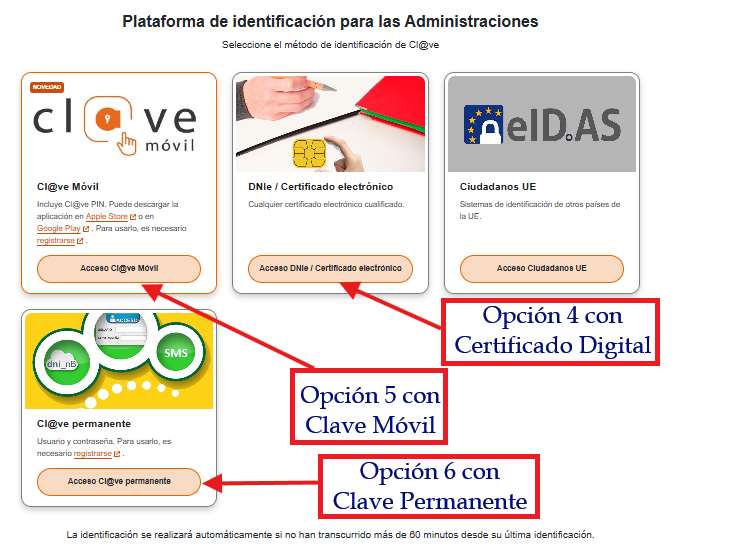
Paso 6: Selección del método de identificación de cl@ve
Elige una de las plataformas de identificación para las
Administraciones Públicas que te permiten realizar la reserva de
su cita.
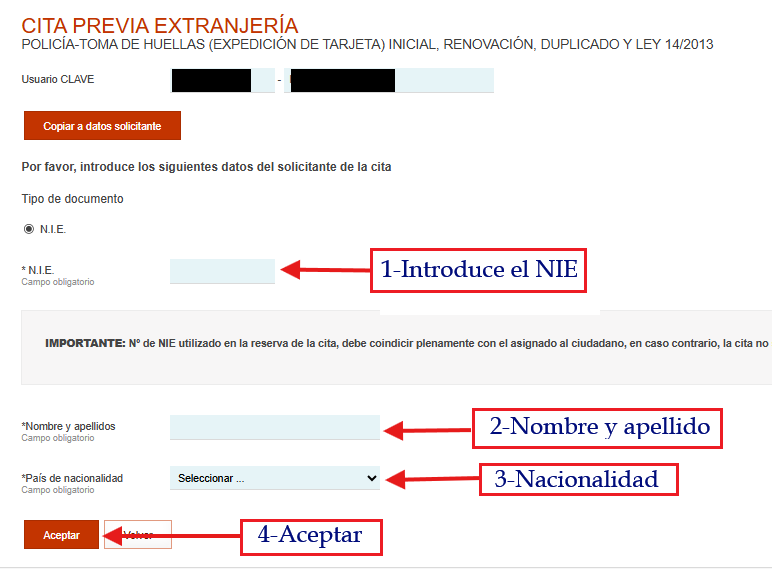
Paso 7: Introducción de Datos
Introduzca su Número de Tarjeta de Residencia o el número del
Pasaporte (en algunos casos), El Nombre, Apellidos y Nacionalidad.
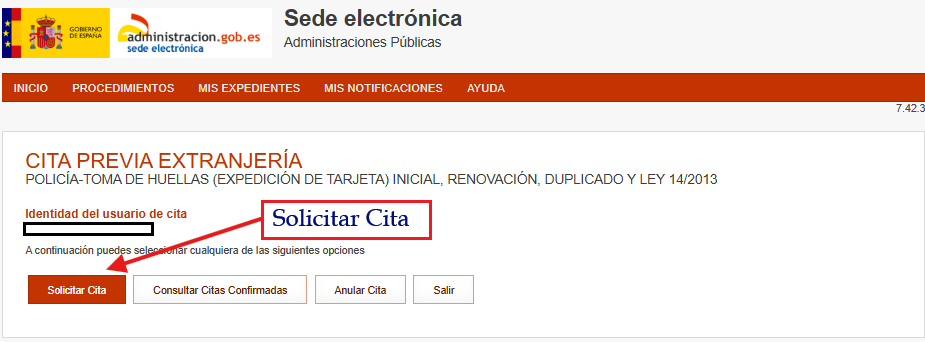
Paso 8: Confirmación de Datos
Confirma que los datos de la cl@ve son correctos .
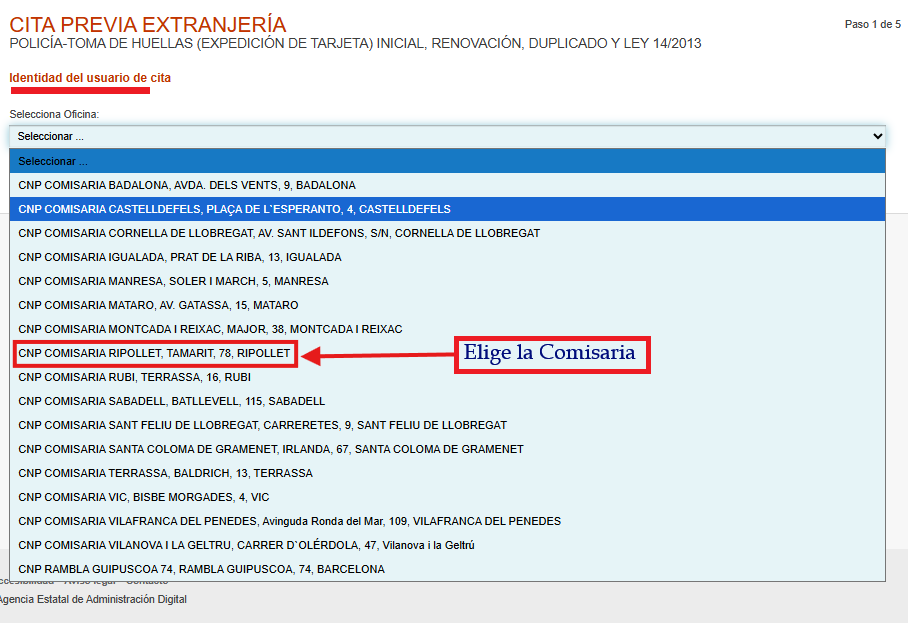
Paso 9: Elige la oficina (CNP) deseada
Selecciona La oficina del Cuerpo Nacional de la Policia en la que
desea realizar el trámite.
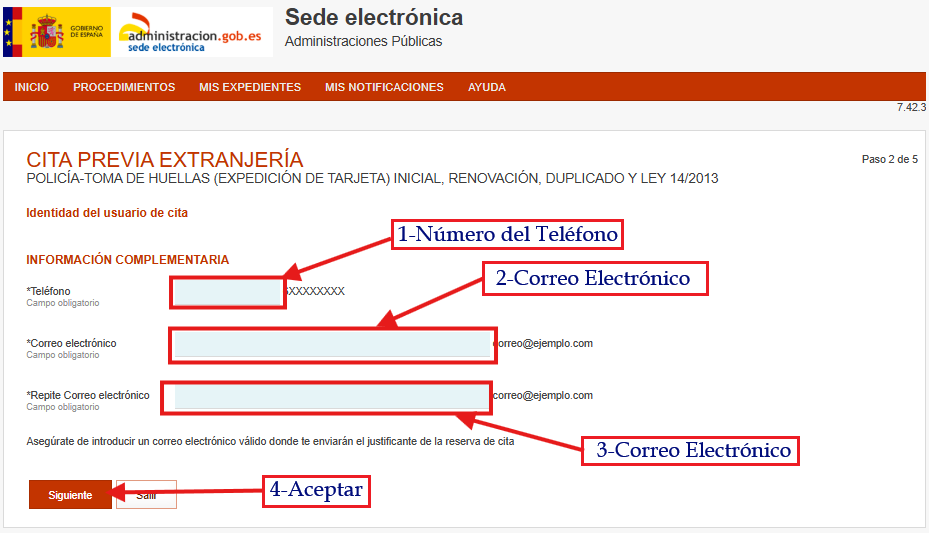
Paso 10: Introducción de Datos de Contacto
Introduzca el Número del Teléfono para recibir el codigo de
confirmación y el Correo Electrónico para recibir el comprobante.
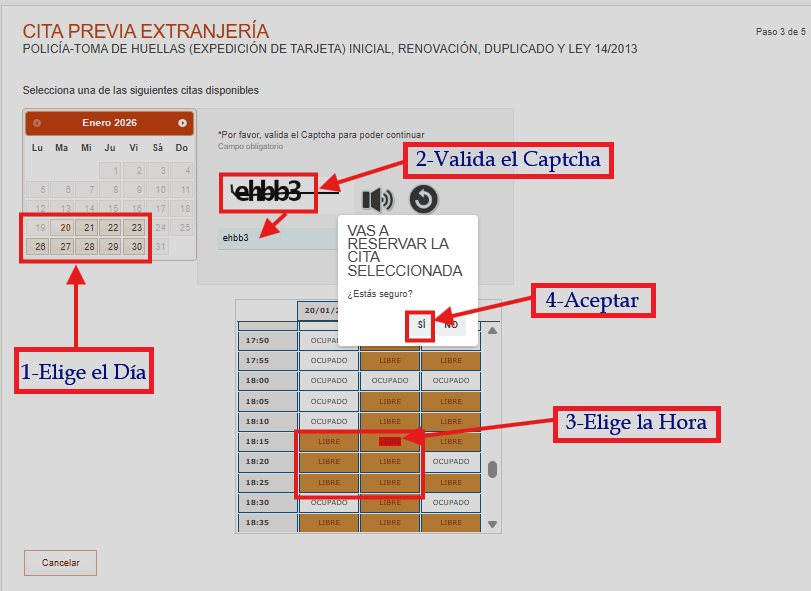
Paso 11: Disponibilidad de Citas
Elige el Día deseado, la hora disponible y valide la captcha (en
algunos Tramites existe la captcha y en otros no) y después confirma la
reserva.
Paso 12: Confirmación del Codigo
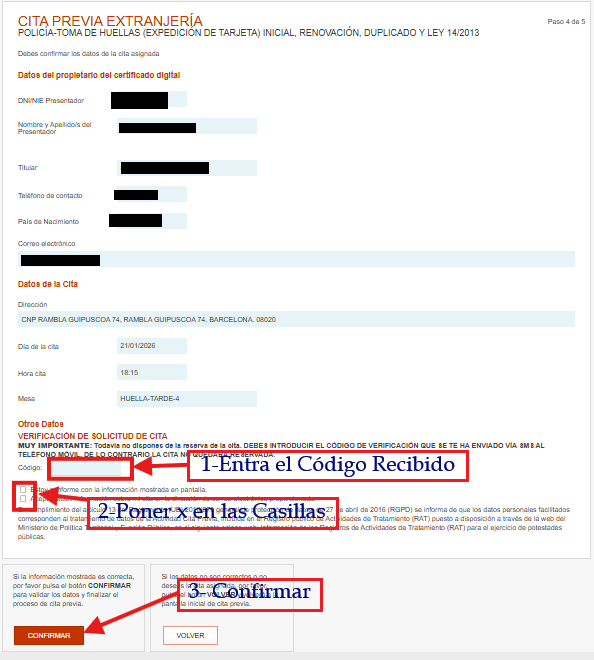
Introduzca el Codigo recibido en el Número del teléfono en el
Cuadro indicado para la VERIFICACIÓN DE SOLICITUD DE CITA, no
olvida de poner una x en los dos Cuadros pequeños para recibir el
comprobante en el Correo Electrónico y al final dale al CONFIRMAR
para confirmar su cita.
Paso 13: Impresión de la cita
Al final dale al IMPRIMIR para guardar el comprobante de la cita
en su teléfono móvil o en su ordenador para imprimirlo despúes.